
티스토리 뷰
목차
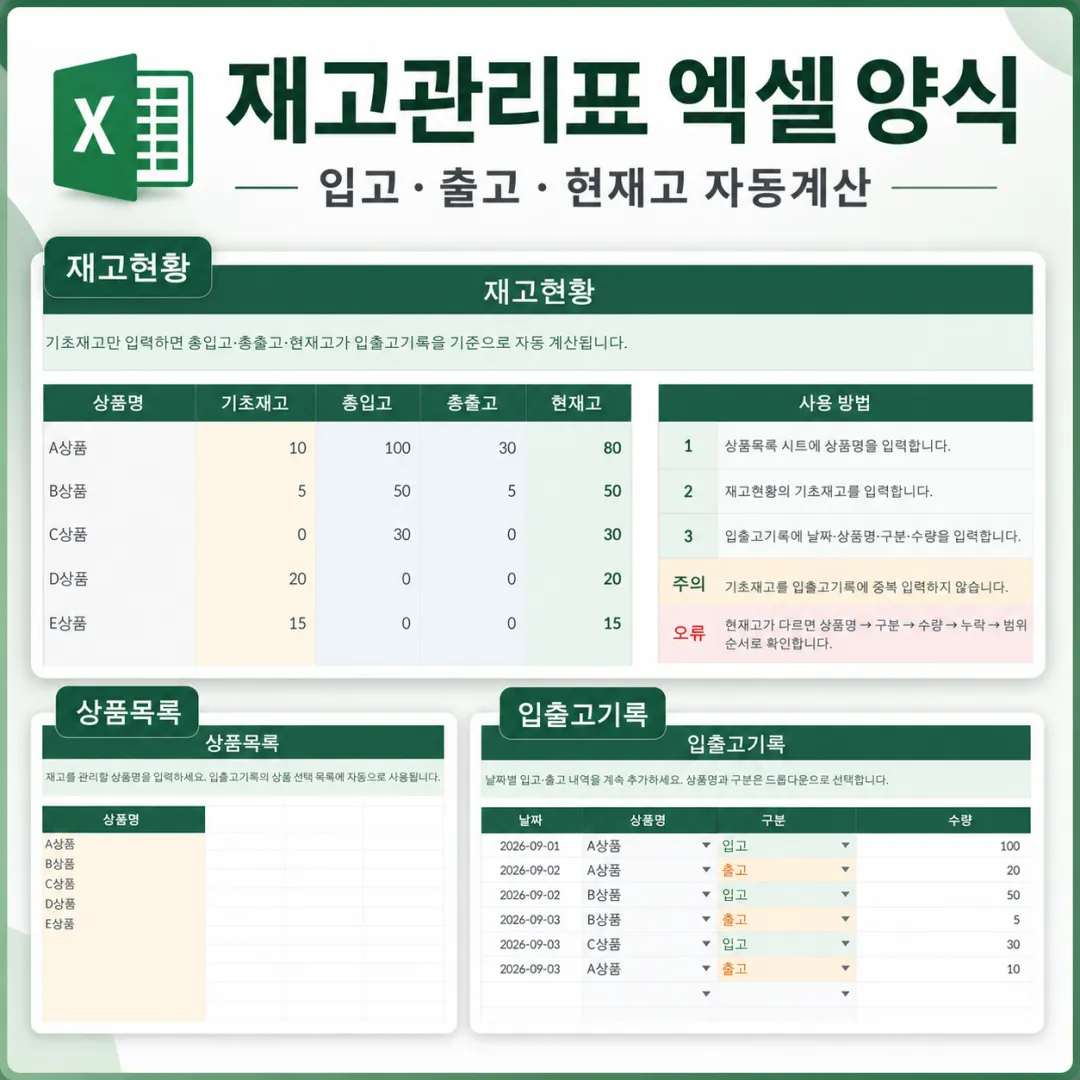
상품별 입고와 출고 내역을 기록하고 현재 남아 있는 수량을 확인할 수 있는 재고관리표 엑셀 양식입니다. 입출고기록을 입력하면 상품별 총입고·총출고를 집계하고, 기초재고를 반영해 현재고를 자동으로 계산하도록 구성했습니다.
상품목록, 입출고기록, 재고현황을 따로 구성해 현재 수량뿐 아니라 어떤 입출고 내역이 반영됐는지도 확인할 수 있습니다.
재고관리표 파일 구성
파일은 상품목록, 입출고기록, 재고현황 3개 시트로 구성되어 있습니다.
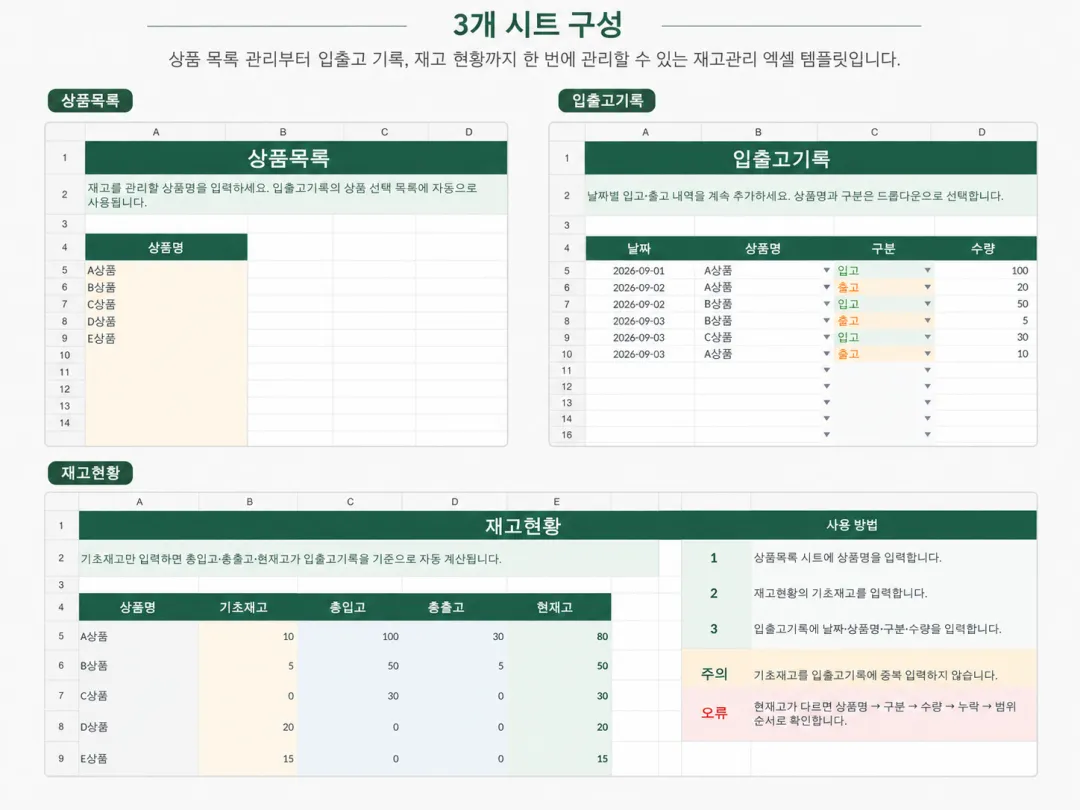
| 시트 | 주요 내용 |
|---|---|
| 상품목록 | 재고를 관리할 상품명 등록 |
| 입출고기록 | 날짜·상품명·입고 또는 출고·수량 입력 |
| 재고현황 | 기초재고·총입고·총출고·현재고 확인 |
기본 예제로 A상품부터 E상품까지 등록되어 있으며, 필요한 상품명으로 바꿔 사용할 수 있습니다.
이제 실제로 어떤 항목을 직접 입력하는지 살펴보겠습니다.
직접 입력하는 항목
사용자가 직접 입력하는 항목과 자동으로 계산되는 항목을 구분해 두었습니다.
| 구분 | 항목 |
|---|---|
| 상품목록 | 상품명 |
| 입출고기록 | 날짜·상품명·입고/출고 구분·수량 |
| 재고현황 | 기초재고 |
상품명과 입고·출고 구분은 드롭다운으로 선택할 수 있도록 구성해 직접 입력하면서 생길 수 있는 표기 차이를 줄였습니다.
자동계산 기능
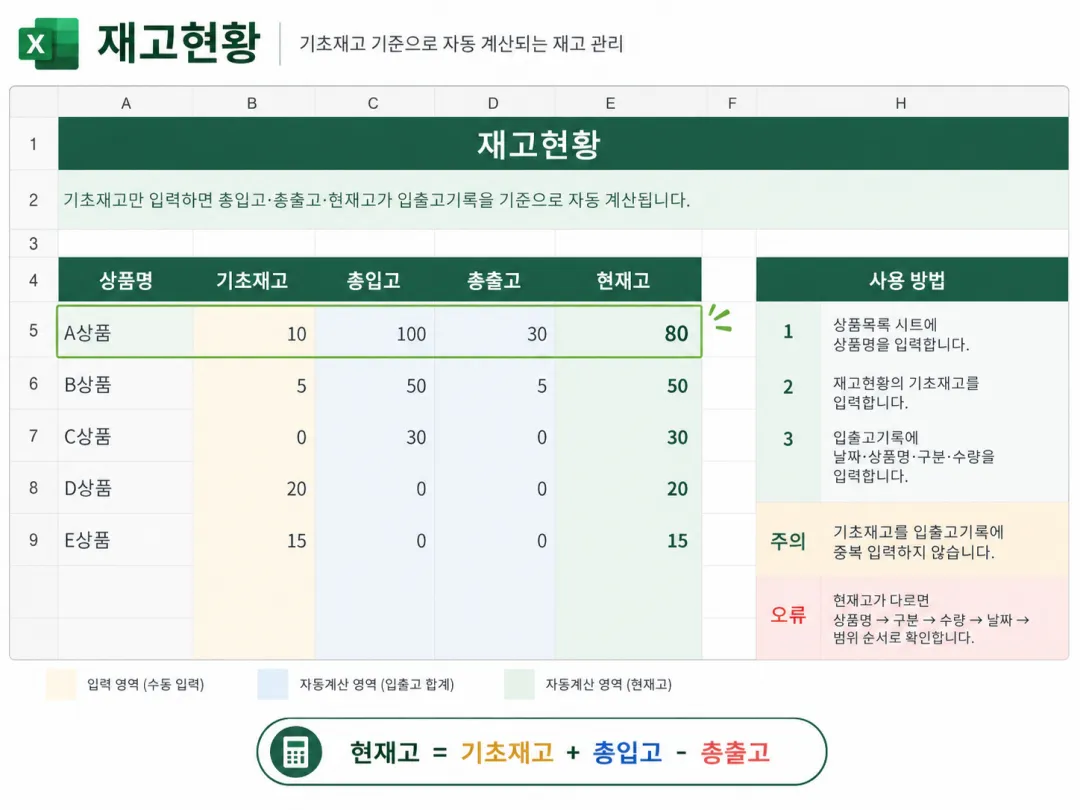
재고현황 시트에서는 입출고기록을 기준으로 총입고·총출고·현재고가 자동계산됩니다.
| 상품명 | 기초재고 | 총입고 | 총출고 | 현재고 |
|---|---|---|---|---|
| A상품 | 10 | 100 | 30 | 80 |
| B상품 | 5 | 50 | 5 | 50 |
| C상품 | 0 | 30 | 0 | 30 |
현재고는 기초재고 + 총입고 - 총출고 방식으로 계산됩니다. 예를 들어 A상품은 기초재고 10개, 총입고 100개, 총출고 30개가 반영되어 현재고가 80개로 표시됩니다.
현재고가 0보다 작아지는 경우에는 확인이 쉽도록 조건부서식도 적용했습니다.
실제 사용 순서는 간단합니다.
재고관리표 사용방법
- 상품목록 시트에서 관리할 상품명을 입력합니다.
- 재고현황 시트에서 관리 시작 시점의 기초재고를 입력합니다.
- 입출고기록 시트에 날짜, 상품명, 입고·출고 구분, 수량을 입력합니다.
- 재고현황에서 총입고·총출고·현재고가 자동으로 계산된 값을 확인합니다.
- 새로운 입출고가 발생할 때마다 입출고기록에 내역을 추가합니다.
기초재고를 입력한 경우 같은 수량을 입출고기록에 다시 최초 입고로 넣으면 재고가 중복 계산될 수 있으므로 한 가지 방식으로만 관리하는 것이 좋습니다.
재고관리표 엑셀 양식 다운로드
아래에 첨부한 재고관리표.xlsx 파일에는 상품목록·입출고기록·재고현황 시트와 총입고·총출고·현재고 자동계산 기능이 포함되어 있습니다.
파일 사용 안내
제공하는 파일은 Excel .xlsx 형식입니다. 기본 예제 상품과 입출고 내역이 포함되어 있으므로 사용하기 전에 자신의 상품명과 기초재고, 입출고 내역으로 바꿔 사용할 수 있습니다.
입출고기록의 수식 집계 범위는 기본적으로 넉넉하게 설정되어 있지만, 매우 많은 데이터를 장기간 사용하는 경우에는 사용량에 맞게 범위를 조정할 수 있습니다.
재고관리표 직접 만드는 방법
재고관리표를 직접 만들고 싶다면 상품목록·입출고기록·재고현황을 구성하는 방법부터 SUMIFS로 상품별 총입고·총출고를 계산하는 수식, 기초재고를 반영해 현재고를 자동계산하는 방법까지 상세 글에서 확인할 수 있습니다.